顯示具有 我的數位家庭 標籤的文章。 顯示所有文章

2015年5月6日 星期三

家庭自動化的核心 - Homeseer HS3建置


就像邪惡的章魚有大腦一樣,每個自動化家庭也都有個核心系統。這類的系統結合家中的自動化開關以及感測器,以便用來判斷當有人進門時要自動打開空調,還是執行自動毀滅程式。

市面上存在的家庭自動化系統,大概就像台灣的大學一樣多。我之所以選擇Homeseer的系統,除了因為他的名字奇怪,讓人無法想象它跟家庭自動化有什麼關係外,還有以下幾個重要原因:
  • 它是可以自行安裝的軟體
    Homeseer HS3跟你電腦中的新接龍程式一樣,都是在普通電腦上就可以執行的軟體。當然,如果你懶得自己安裝程式的話,也可以多花得錢購買開箱即可使用的硬體裝置。
  • 它是工程師取向的設計
    不像SmartThings的產品把使用者都當做小學生來對待,Homeseer的用戶取向幾乎是研究生等級了。基本上,你必須對IF~THEN的邏輯結構有一定的了解,才能操縱家裡的自動化設備。如果剛好你略懂VB或C#,那就會像拿到魔法杖的哈利波特一樣,全家設備全聽你差遣。
  • 它是開放性架構
    除了原始碼還沒公開外,Homeseer幾乎能公開的東西都公開了。它的API說明手冊和MSDN有得比,而且還提供銷售管道讓你可以出售自己寫的Plugin。所以才會有一大群人甘願為Homeseer設計豐富的外掛介面。無論是Z-Wave還是Insteon介面,都可以透過Plugin直接控制。

2013年3月30日 星期六

用MyMovies打造自己專屬的MOD系統

自從有了小朋友之後,看電影的機會就變少了。過去想看電影,可以立刻衝去電影院,買個超大爆米花,吹著舒服的冷氣,享受大螢幕和震耳音效的刺激。就像想省點錢,不去電影院,也可以去租個DVD,再配上個鹽酥雞加飲料,同樣是天堂般的享受。

但是現在看電影,一定得要趁小孩出差的時候。否則常常看到正精彩的時候,小孩睡的不滿意,就得明天再見分曉了。一部電影常常得像連續劇一樣,分成5、6次才看的完。但是DVD出租店的租期,常常只有1、2天而已。這樣折騰下來,時間根本不夠啊。即使是利用中華電信的MOD,一部片子只有3天就到期了,而且租金還得要100元左右。也不是像我們這種小資家庭負擔得起的。

在之前的文章「數位家庭的多媒體中樞 -- Windows 7 Media Center」中曾經提過,我現在是使用Windows 7 Media Center,來作為家中的電視方案。Windows 7 Media Center不但可以讓你用自己的步調看電視、聽音樂,看照片,微軟還為Media Center推出了公開的SDK。因此許多軟體公司可以為Windows Media Center增添各種不同的功能與服務。今天要介紹的,就是專門用來整理電影的軟體 – My Movies for Windows Media Center。

My Movies是一套用來管理電影的軟體,它可以為你記錄你所擁有的、租過的,或是想看的電影。若你已經擁有了某部電影,My Movies還可以幫你把電影拷貝到硬碟裡頭。並透過與Windows Media Center完全整合的介面,讓你透過遙控器,便可隨心所欲地選擇自己想看的片子。效果就和中華電信的隨選MOD一樣,但是少了租期的壓力。只要你的硬碟夠大,要放多久,要看多久,都隨你高興。

My Movies 分成兩個部份,一個是用來看電影用的Windows Media Center擴充插件,另一個則是管理電影用的管理工具。在安裝完My Movies之後,Windows Media Center會出現「電影」以及「電視劇」兩個大選單。其中電影故名思義,就是用來看電影的。而電視劇,則是用來瀏覽電視影集用的。

MyMovies-01 

要看電影的話,可以進到「電影資料庫」的功能。電影資料庫中有過去曾經複製下來的DVD或藍光影片。你可以用自己喜歡的方式瀏覽家中的影片庫,例如:

利用封面牆的方式,方便一次看清楚家中還有哪些電影尚未看過。

MyMovies-11

或是分開成左右兩欄的方式。右欄用來瀏覽影片庫中所有的電影。右欄則會出現選到的電影的介紹。

MyMovies-13

利用這種方式,當你選到一部電影,並且數秒鐘未動作時,便會切換成具有大型劇照的背景圖加介紹。在FullHD的大螢幕下顯示起來,更是另人震撼。

MyMovies-14


2012年11月28日 星期三

無中生有的開關

開關對於每個家庭來說,都是再平常也不過的東西了。不過像開關這麼簡單的東西,台灣與國外的設計方式就有著極大的差異。以台灣來說,常常一個開關箱中就藏了兩到三個迴路。只要利用卡式開關,一組開關就可以控制三組電燈。例如這款B&Q在賣的三開關蓋板組一樣:

http://www.i-house.com.tw/product/detail/id/275864

可能是國外居住空間比較大的關係吧,很少看到像台灣流行的這種三聯式的卡式開關,而是採用一個迴路一組開關的方式。也就是說,如果必須控制三組電燈開關,則需要在牆上挖出三個開關寬度的開孔,然後將上三個開關寬的開關箱才行。就像這樣:

DSC09040
上圖摘自:http://pixiescorner.wordpress.com/2008/07/10/installing-a-insteon-switchlinc-or-icon-switch-device/

另人遺憾的是,目前所有的自動化開關,都是走國外的設計方式。也就是一組開關,只能控制一組迴路。所以如果你的開關箱中有兩個迴路的話,就只能挖洞了。

2012年10月31日 星期三

半夜太冷的話,就關掉電風扇吧!

隨著時節進入到秋天,天氣的變化也變得越來越大了。中午明明還是豔陽高照,穿著排汗衣都會滴出汗的天氣,到了晚上就好像室外也開著超強冷氣一般,一不注意可能就會著涼了。家裡有小朋友的家長在這種溫差大的天氣更是要注意了。睡覺時怕太熱,不得不開電風扇。但是到了晚上,又怕電風扇會把小朋友當作剛從火鍋裡頭撈出來的魚餃一樣,對著露出的肚皮猛吹。

在閒話家常之後,我再把話題拉回到家庭自動化吧。說到目前什麼二代宅、三代宅的智慧居家,設計的出發點,都是要讓家中的住戶減少拖鞋的耗損。所以才會開發出只要按一下按鈕,家裡就會像建醮的醮壇一樣閃閃發光。只要再按一下電視,就可以看到昨天在PC Home上買的東西是不是送到了,而不是只有海棉寶寶。

一個理想的智慧住宅,應該就像管家一樣,知道你的需求,並且在需要時自動為你做調整。當然,要開往偉大的航道,也得先找到顛倒之山才行。所以這次我就用個簡單的計畫,來作為一個理想的智慧住宅的開端。這個計畫就是:

半夜太冷的話,就關掉電風扇吧! 

聽起來實在夠簡單吧,但是它的背後,卻隱藏著許多平常人不會去想到的科技和技術。首先,就先從「關掉電風扇」這件事情談起吧。


2012年10月22日 星期一

隨心所欲的多功能遙控器–Insteon RemoteLinc 2

上篇介紹到我使用了Insteon的FanLinc來換掉原有的吊扇遙控開關。Isteon FanLinc與現有市面上的吊扇遙控器組很像,替換方法也一樣。

但有個最大的差別,就是它並沒有遙控器。

不過沒有遙控器這件事,對於家庭自動化的環境來說,並不是太大的問題。因為只要透過電腦,任何一個開關,都可以拿來連動控制吊扇中的控制器。不過目前所有的控制開關,都是要吃電的。也就是為了要控制吊扇,你必須設定一組開關,例如Insteon KeypadLinc,然後接上插頭,如此大費周章,只為了取代一個過去裝上三號電池就可以運作的遙控器?

這個時候,就輪到新的玩意兒出場了。

DSC_4928

Insteon RemoteLinc 2 是以遙控器的概念來設計的。它有8個按鈕,你可以用電腦去設定當每一個按鈕按下去時,要進行哪些工作。Insteon RemoteLinc 2是靠電池運作的,它內建了無法更換的鋰聚合物電池,充一次電約一個小時左右。依照官方說法,正常的情況下,每次充電可以使用9~12個月。

2012年10月19日 星期五

為吊扇增加點智慧吧–Insteon FanLinc

目前家庭自動化元件對於家電的控制,還停留在非常原始的階段。以電燈來說,就只能控制電流的壓出,來達到調光的功能。而對於一般的電器來說,就只剩下「通電」以及「斷電」兩種功能了。

例如,對於吸塵器來說,通了電,吸塵器就會開始不分清紅皂白地把空氣中的灰塵往自己肚子裡頭猛吸,斷了電,就會停止運作。在這之間若想要自動控制吸塵器的吸力,便是不可能的任務了。

不過有個家電卻突破了這項限制,而使得它比其他的家電多了一點點的智慧。這個家電,就是許多家庭天花板上的常客 - 吊扇。

如果你到特力屋的吊扇專區走一遭,會發現其實所有的吊扇控制器的功能都是一樣的。每個吊扇控制器都有個電燈的開關,以及強、中、弱三段的風速控制。而控制器的控制元件,都是長的扁扁長長的,方便你隱藏在吊扇的吊架裡頭。

就因為吊扇的控制器是標準化的,所以Insteon推出了內含自動控制功能的吊扇控制器 – Insteon FanLinc。

DSC_4923

2012年10月17日 星期三

全家情境開關 v2.0 - 開關不變,只是嵌到牆裡去了

身為一個先進的自動化家庭,免不了三天兩頭要改改這,改改那的。今年6月的時候,我用了一組Insteon 6-Button KeypadLinc,來當做全家情境的控制器,用來告訴電腦有人在家、大家都去睡覺了,還是大家都出門去了。有興趣的朋友可以參考底下的連結:

全家情境開關建置–使用Insteon KeypadLinc 6-Button

而這時我在客聽使用的開關,是Cooper的Aspire RF二線式的調光開關:

DSC_4893

這個開關看起來美觀、大方,操作起來也很容易。中間最大的區塊,是用來控制電源的按鈕,左邊8個LED,可以顯示目前的調光亮度以及開關狀態,右邊細細長長的按鈕,則可以調整燈泡的亮度。雖然這個開關看起來很不錯,但是卻有個很大的問題。這個問題,得從基本的配線原理講起。

2012年6月26日 星期二

全家情境開關建置–使用Insteon KeypadLinc 6-Button

自動化家庭的開關,與傳統的開關設計有著很大的差別。傳統的開關是針對單一的電器作動作。例如這個開關打開了,客廳的電燈就會被打亮。另一個開關打開了,吊扇就會開始轉動。但是自動化的開闢運作,則是在於告訴控制中心現在家中的狀況。例如,我要出門了、我回來了,我要去睡覺了。控制中心再根據目前家裡的狀況,自動去打開或關閉各種電器。

今天要建置的,就是用來設定全家情境的開關。這個開關必須放在家中一進門就可以看到的位置,這樣只要一回家按下一個按鍵,全家就活起來了。也因為這個位置是客人一進門就會看到的區塊,因此造型自然不能太突兀。所以我這次採用了Insteon的KeypadLinc 6-Button,作為全家情境開關的主角。

DSC_2968

2012年6月25日 星期一

Insteon基礎建置–PowerLinc 2413U開箱

目前家庭自動化有幾個較大的陣營,分別是以電力網路為基礎的x10,以無線技術為基礎的Z-Wave,以及綜合電力網路以及無線Insteon系統。當初我在建置家庭自動化系統時,原本是想採用Insteon的系統的。但是Insteon的設備大多需要中性線,偏偏我家所有的開關全都沒中性線。而且考量到Z-Wave是開放性的標準,生產的設備廠商較多,因此最後才會以Z-Wave作為基礎架構。

沒想到Insteon這家公司非常地積極,沒多久就推出了整合電力網路與無線技術的雙頻方案。在中性線方面,最近也推出了不用中性線的調光器。而以開發能力來說,Insteon推出新產品的速度,更是其他單一廠商所無法比擬的。連Z-Wave各家廠商都沒輒的吊扇控制器,Insteon也推出了原生的解決方案 – Insteon FanLinc。

好在我用的家庭控制系統,是完全開放的Homeseer系統。Homeseer採用的是Plug-In的架構,雖然系統自身是設計用來控制Z-Wave的系統,但是透過3rd的Plug-In,Homeseer可以控制各種電腦可以連接的裝置。當然,Insteon的系統也不例外。所以這次的計畫,就是為家裡的自動控制環境,加入Insteon的系統。將來不管是Z-Wave還是Insteon的系統,全都可以通吃。

要讓Homeseer系統控制Insteon的裝置非常地簡單。只要買一個Homeseer用的Insteon Plug-In軟體,再加上一個Insteon PowerLinc Modem就可以了。

PowerLinc的功能,簡單說起來,就是電腦和Insteon設備之間的翻譯器。這次我買的2413U,是雙頻的機型。當電腦需要下指令給Insteon設備時,電腦可以透過USB介面,將訊號以無線,以及電力網路的方式,傳遞給家中所有的Insteon設備。如果Insteon設備有訊息要傳給電腦,則是透過相反的路逕進行。

這就是今天的主角,Insteon PowerLinc 2413U。

DSC_2959

它的大小,就比一般常見的變壓器要大上一些。

DSC_2961

PowerLinc的介面非常簡單,一端插上家裡任何一個插座上,另一端則透過Type-A的USB接上電腦就可以了。

DSC_2962

要注意的是由於Insteon的系統是透過電力網路來傳遞的,因此所有的Insteon設備,最好都是直接插上插座上。如果是透過延長線,則要確定延長線沒有濾波的功能。否則Insteon的訊號會被當作雜訊給過濾掉了。

DSC_2963

每個Insteon設備,都有一組特定的位址。透過這組位址,Insteon PowerLinc才能與特定的設備溝通。位址會直接貼在Insteon設備上。

DSC_2964

這就是PowerLinc的所有配件。就只有PowerLInc本體,以及一條USB連接線而已。

DSC_2966

在安裝好PowerLinc以及驅動程式,並且Homeseer也安裝好Plug-In之後,就可以透過Homeseer與Insteon裝置聯繫了。詳細作法留待下回再述。

2011年12月12日 星期一

讓音樂充滿家裡的每個角落–Squeezebox全家音響系統建置

幾年前的蜜月旅行,我們選在關島的PIC渡假村。看不到盡頭的海景,玩不完的活動,讓人完完全全的放鬆。但回來後,我發現最讓我念念不忘的,竟然是在園區裡各個角落,從早到晚不間斷的拉丁島嶼音樂。我在想要是家裡的各個角落都飄盪著這種輕輕的,另人放鬆的樂聲。或許在閉上眼睛時,你會分不清現在到底是在紛紛擾擾的台北,還是平淡悠閒的關島吧。

這個計劃就跟著我從台北搬到了高雄。原本的構想,是直接用家裡的組合音響,分接出多個喇叭,配到每一個房間中。但這個方法實在充斥著很多的問題。第一,如果是用組合音響,那就得用CD作為播放媒體。但這樣要換音樂時就辛苦了,而且有時想聽的歌分散在不同的CD裡頭。除非是用MP3,要不然方便度一定會大打折扣。第二,如果音源只有一個,那就得強迫大家同時只能聽一種音樂。這時如果老婆在客廳想聽提振精神的搖滾樂,自己在書房想聽些沈靜心靈的New Age的話,肯定會打的你死我活,恨不得把喇叭線給拔了吧。第三,如果要在家裡到處拉喇叭線,還得允當水電工,在家裡鑽孔繞線的,光想到就沒有進行的動力了。

終於有一天,在Stuff雜誌上看到Logitech Squeezebox的介紹,才為我這個悠閒計劃開了一盞明燈。

Squeezebox原先是Slim Devices的產品,後來Slim Devices被Logitech收購,才掛上Logitech的旗幟。但雖然Logitech的產品分佈全世界,但是不知道為什麼,Squeezebox產品線卻沒有在台灣上市。要買Squeezebox的設備,還是得透過國外轉送服務才行。

Squeezebox是個很妙的音響系統,它需要家裡架設一台音樂伺服器,這台伺服器是存放MP3的地方,可以架設在一般的電腦,或是特定的NAS系統上。若家裡真的湊不出一台電腦,也可以用mysqueezebox.com允當伺服器。但如果使用mysqueezebox.com,就只能聽些廣播和線上音樂而已了。

嚴格說起來,Squeezebox本身並不負責播放音樂,它比較像是個外表長的像是音響的控制器,來控制伺服器要將哪一首歌串流到Squeezebox機器上播放。也因此,它才能讓你隨意地將某幾台Squeezebox連結起來,讓這幾台Squezebox播放同一首歌,而且完全沒有時間差。就是這樣,只要在每一個房間都放上一台Squeezebox音響,並且將所有房間的Squeezebox全都連結在一起,就可以在不用拉線的前提下,輕鬆完全全家的音樂播放。如果某個房間想要聽不同的音樂,也只要把那一台Squeezebox脫離連線,就可以獨立操作,不影響其他房間的使用。

Squeezebox音響實際上也是一台微型電腦,它使用了Linux的系統,而Squeezebox音響也就是在Linux下執行的一個程式。就是因為如此,讓Squeezebox具有始無前例的超彈性應用。例如,原廠的Squeezebox音響是不支援中文環境的,但你可以透過SCP以及SSH的方式,直接把它預設的字體置換掉,便可以正常顯示中文了。也因為它的Linux架構,讓協力廠商可以開發出自己的App,可以裝載在Squeezebox設備上執行。例如裝上Facebook的App可以讓音響成為Facebook的動態訊息中心,裝上Flickr App可以讓Squeezebox搖身一變成為一台數位相框,而其他還有Pandora、Amazon Store、Classical、Live365等網路音樂來源的App,讓Squeezebox的音樂來源瞬間擴充。除此之外,由於介面都是公開的,因此協力廠商也開發出讓iPhone、iPad等設備控制Squeezebox音響的程式,同時也可以讓PC、iPhone、iPad成為一台虛擬的Squeezebox音響。

書房 – Squeezebox Duet

Squeezebox依據不同的使用情境,推出了各種不同的機型。我的第一台Squeezebox,是放置在書房的Squeezebox Duet。Squeezebox Duet是採用控制器與播放器分離的設計。先看看Duet的控制器。

DSC_0738

DSC_0736

Squeezebox Duet的控制器的操作介面,與iPod的設計非常類似。都是滑動中間的圓盤來選擇功能表上的功能,按下中間的圓鈕當作確認,其他則是用來控制暫停、上/下一首,以及暫停等功能。Squeezebox的所有機型,選單全部都一樣,你可以依據歌手、類型、年份、新加入歌曲,或是存放目錄,來進行專輯的瀏覽。找到要聽的歌之後,再直接播放或加入到正在播放的清單中。

Squeezebox Duet是Squeezebox中價格相對較高的機型,但好處是它的控制器可以用來控制任何一台Squeezebox音響。我原先的想法是,將來全家人應該都是透過Duet的控制器來控制Squeezebox音響,而且應該把Duet的控制器放在家裡的玄關的位置,這樣一進門就可以直接播放音樂了。但是後來發現如果是在書房,那直接用電腦透過瀏覽器去控制Squeezebox會更方便,如果是在家裡的其他地方,那用iPad來控制會更加順手,螢幕也會更大。所以Duet的控制器就比較少在使用了。

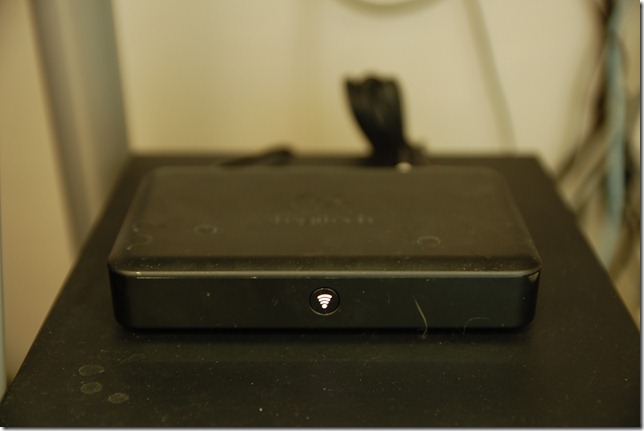
Duet的播放器設計就更為簡單了,只有一個小小的黑盒子。後面只要接上電源和喇叭,就可以使用了。Duet播放器沒有使用者介面,但是你可以利用Duet控制器、電腦、iPhone、iPad,或是其他的Squeezebox,都可以操控到這台播放器。
DSC_0732

Squeezebox Duet得自己搭喇叭,由於我不是發燒友,預算也有限,所以當初在選擇喇叭時,是定位在「比較好的電腦喇叭」上。所以在書房,我選用了Altec Lansing的5021作為Squeezebox Duet的喇叭。

小孩房 – Squeezebox Radio

在書房建置了Squeezebox Duet的大約一年後,我打算建置第二間的音響系統。那時小孩剛好要出生了,我的想法是準備一台比較小,但又具備可攜性的系統。平時的時候可以放在小孩房,播放一些兒歌或催眠曲,有需要到陽台做事的時候,還可以把音響帶到外面當作是背景音樂。所以便選定了Squeezebox Radio,作為小孩房的音響系統。

Squeezebox Radio故名思義,就是以收音機作為設計的造型。Squeezebox Radio採用All-In-One的設計,集LCD螢幕、控制按鈕,以及喇叭於一身。除此之外,它還可以另外加購充電電池,加上電池之後,只要是家裡有WiFi的地方,就可以走到哪裡,聽到哪裡,非常的方便。第一次看到Squeezebox Radio,會覺得這台機器那麼小,喇叭也只有一個,會不會音質也跟一般收音機一樣破破的。但是實際聽到Squeezebox Radio播出來的音樂時,才對它厚實的低音感到震撼。Squeezebox Radio播出的低沈鼓聲,讓人無法想像是從這麼小台的機器中發出來的。當然Squeeaebox Radio的音質無法和較專業的電腦喇叭相較,但用來應付小朋友,是撮撮有餘了。

DSC_1639

我把Squeezebox Radio放在小孩房,平時沒在播放音樂時,就設定成時鐘顯示。畢竟Squeezebox Radio的螢幕太小,拿來當數位相框有點太勉強了。值得一提的是,Squeezebox各個機型的螢幕都有感光元件,因此螢幕亮度會隨著房間的光線強弱而變化。也就是說,當房間燈亮著時,你可以清楚看到螢幕上的內容。但是當晚上睡覺關燈時,Squeezebox的螢幕會自動暗下來,不會讓你覺得太過刺眼。

Squeezebox的接線也非常簡單,機身後方是RJ45網路接孔以及電源接孔,機身旁邊則是耳機接孔。因此一般使用WiFi的時候,這台機器只需要接一條電源線就能運作了。如果是搭配電池的話,甚至什麼線都不用接就可以隨處帶著走。

DSC_1642

基本上所有的Squeezebox裝置在出廠時,都是不支援中、日、韓文的。為了解決這個問題,Logitech有提供一個自動執行檔,只要把這個檔案存放在SD卡中,再插進Squeezebox Duet、Squeezebox Touch的SD卡槽中,重新開機一次,就可以支援中文了。但Squeezebox Radio沒有SD卡讀取槽的設計,因此一般使用者無法簡單地讓Squeezebox Radio支援中文。但如果你剛好對Linux有些了解,還是可以自行用SCP的方式把新的字型檔傳進Squeezebox Radio中,然後再用soft link指令把字型換掉就可以了。結論就是:Squeezebox Radio還是可以支援中文的。

DSC_1646

把Squeezebox Radio放在小孩房中播兒歌有個意想不到的結果,就是我們家兩歲的小朋友從小就愛聽音樂。常常一想到,就會指著Squeezebox Radio直喊著「音樂、音樂」,要我們播些兒歌給他聽。

臥室 – Squeezebox Touch

在Squeezebox Radio建置將近一年後,我決定再把全屋音樂系統再擴增一個房間。就在這時,剛好Logitech也推出了Squeezebox最新的成員 – Squeezebox Touch。

Squeezebox Touch是個因應觸控潮流而生的產品,也是Squeezebox中最簡捷的設計。它的外觀設計就跟數位相框沒什麼差別,機器上完全沒有任何按鈕,所有的操作都是透過觸控螢幕或遙控器來完成。Squeezebox Touch在播放功能方面與其他Squeezebox兄弟大同小異,但卻多了96/24的支援。輸出介面則支援RCA、SPD/IF,以及同軸等介面。

Squeezebox Touch通常是用觸控來操作,但它還是附了一台遙控器。可能Logitech認為會使用遙控器大多是有遠端操作的需求。因此在使用遙控器瀏覽功能時,Squeezebox Touch竟然還會貼心地將所有介面的字體全部放大,讓在遠距離的情況下還是能清楚看到螢幕上的畫面。當你的手指再次觸碰到螢幕時,字體就會恢復到原來的大小。

DSC_0782

Squeezebox Touch比較特別的地方,在於它可以不用靠Server上音樂,就可以獨立運作。Squeezebox Touch支援一個USB插槽以及一個SD卡插槽。只要將存入音樂的隨身碟或記憶卡,插入Squeezebox Touch中,你便可以直接選擇音樂進行播放。另外,如果隨身碟或記憶卡中含有照片的話,你還可以把這台機器當作是一台數位相框,直接播放裡頭的圖檔。

根據在臥房的需求,我原先是想搭配Altec Lansing的5021作為喇叭的,但無耐距離我上次買5021已經過了兩年了,5021也早已停產了。但是Altec Lansing的6021竟然無法自行換線,內附的線又太短了。所以這次只好改買Edifier的C3,價格與之前的5021差不多,音質也還過的去。只是低音喇叭大的有點礙眼就是了。

客廳 - 除了Squeezebox Touch,應該沒有更好的選擇了

時間過得真快,在臥房䢖置了Squeezebox Touch後,又過了快一年了,這次我打算把客廳一起納入全屋音樂系統的範圍下。雖然客廳早已有了一台HTPC來當作媒體播放的解決方案,但每次全家音樂同步時,最重要的客庭總是缺席。即使可以在HTPC上執行SqueezePlay軟體來模擬成一台Squeezebox音響,但是在同步時總是會發生音樂會慢一拍的問題。所以就趁著這次的機會補完了。

把Squeezebox Touch放在電視櫃上,馬上感受到這台音響的不凡之處。平時不播放音樂的時候,它就是一台數位相框,讓在客廳的家人可以隨時回憶旅行的記憶。播放音樂時,它可以清楚的顯示現在播放的歌曲,若是要選曲或調整音量,也只要手指輕輕一滑就可以了。若是已經在沙發上生根,不想起來動的話,也可以透過內附的遙控器進行操作。

DSC_2085

由於我的客廳原先就有台Logitech的Z-5500了,而且佔的空間還不小,所以要在客廳放第二套喇叭會有點難度。所以客廳這台Squeezebox Touch我就用了數位同軸的方式連接到Z-5500上。這樣的好處是可以節省一些喇叭的預算,空間上也不會顯得太侷促。但是缺點就是用Z-5500聽音樂,音質就不如書房的5021來的好了。另外一個問題就是,這台Z-5500我同時接了三種設備,分別是HTPC、中華電信MOD,以及現在這台Squeezebox Touch。如果今天要看電視,不想聽音樂了,我不就得先把Squeezebox Touch暫停,然後把Z-5500的輸入改到HTPC用的SPD/IF,再把電視打開。這樣的操作方式似乎又顯得太麻煩了。

DSC_2087

好險我在之前,就把客廳所有設備的遙控器,整合到Logitech的Harmony One了。Logitech Harmony One是一台整合型的遙控器,它具有線上數十萬筆家電的資料。所以只要在電腦上透過軟體的方式,選擇你有哪些設備,接著再透過USB的方式把設定傳到遙控器中就可以了。若是不幸家裡的設備太過冷門,Harmony的資料庫沒有的話,也可以透過紅外線學習的方式把其他遙控器的按鈕一個一個學習過來。

DSC_2089

不過最妙的是,Harmony One可不像一般的多用途遙控器,得切到一個設備,按下一個按鈕後,再切到另一個設備,按下另一個按鈕。Harmony One會根據你有哪些設備,自動建議你可以有哪些情境模式。例如我有一台HTPC、一台中華電信MOD,以及一台Squeezebox Touch音響,Harmony One就建議我建立出看電視、看MOD,以及聽音樂三種模式。例如我現在在看電視,當我想要改聽音樂時,只要點一下觸控螢幕上的聽音樂按鈕。Harmony One就會自動把電視先關掉,把Logitech Z-5500從SPD/IF切換到數位同軸,然後再啟動Squeezebox Touch。原本我必須利用三個遙控器,按下十個按鈕的工作。現在只要點一下就自動調整好了。

DSC_2090

立即上手的Squeezebox介面

接下來介紹一下Squeezebox的介面。不管是哪種型式的設備,Squeezebox的介面都是一樣的,只是操作上可能是透過遙控器、手指觸控,或是用轉盤來選擇功能罷了。我想拿最新的Squeezebox Touch的介面來做示範,但是發生不管怎麼拍,反光都會很嚴重。所以我先在電腦上裝上SqueezePlay來做示範。

SqueezePlay是Logitech隨Logitech Media Server推出的免費軟體,它可以在電腦上模擬成一台Squeezebox音響。雖然說是模擬,但是所有的功能都是跟一般Squeezebox音響一樣的。甚至還可以一起同步播放。

Squeezebox的第一層選單,你可以進入家裡的音樂庫、聽網路廣播,或是安裝一些App。

SqueezePlay-00

在瀏覽音樂時,可以依據演唱者、專輯、類型、年份、播放清單,或是存放目錄來瀏覽音樂專輯。另外,Squeezebox還提供了最近新增的音樂、隨機播放等方式來播放音樂。

SqueezePlay-01

SqueezePlay-02

正因為Squeezebox選擇音樂的方式太多元了,這也代表著所有轉錄下來的MP3檔案,都必須完整地維護ID3資訊,這樣才能確保你將來能快速地選擇到想要聽的音樂。

SqueezePlay-06

除了聽音樂外,Squeezebox還可安裝各種不同用途的App。例如用來聽網路廣播的Live365、Pandora等。我目前裝了三種,分別是Facebook,可以在你的Squeezebox上隨時觀看最新的動態訊息,或是將Facebook的照片當作數位相框使用。Flickr故名思義,就是將Flickr上的照片當作是相框的圖片來源。而Sounds & Effects則是個特別的App,它可以不斷重覆地播放各種情境的背景音效。例如在街上、在海邊、鳥聲,或是下雨聲。讓你有自然沈浸的感覺。

SqueezePlay-20

Squeezebox也支援全球數百個廣播頻道。你可以依頻道性質,或是所在城市,找出喜歡的廣播電台。即使我的Server中存放著為數不少的音樂,但網路廣播還是目前最常聽的內容來源。

SqueezePlay-13

前面說過,Squeezebox音響最大的特色之一,就是你可以任意地將某幾台音響進行同步,讓全家播放一致的音樂。Squeezebox同步的作法也很簡單,你只要選擇這台音響要跟哪幾台音響同步就可以了。同步了之後,你只要在操作同步中的任何一台音響,其他參加同步的所有音響也會同時反應你的操作。

SqueezePlay-14

每一台Squeezebox音響除了是一台音響外,本身也是一台音響控制器。也就是說,你可以利用任何一台音響的操作介面,來控制家中其他房間的任何一台音響。你只要在Choose Player中選擇要控制哪台音響就可以了。不過操作完之後,得記得改回來,要不然下一個用的人可是會非常困擾的。

SqueezePlay-15

Squeezebox音響系統也支援鬧鐘的功能。你可以自由定義多組的鬧鐘時間,指定時間到了之後要播放哪個專輯或播放清單,甚至連音量都可以自由控制。我選了一個比較輕鬆的自然音樂,當作是早上起床用的鬧鐘。如果這音樂播了一段時間,你都還沒去按掉的話,Squeezebox還會自動轉成較搖滾的音樂,要你馬上起床。

SqueezePlay-16

史上整合功能最強大的音響系統

Squeezebox相對於其他各類音響系統,具有一個獨一無二的優勢。就是他的程式介面都是公開的。這樣做有什麼好處呢,對於程式開發者而言,可以自行以程式的方式,來控制每一台音響的操作。而對於使用者而言,就是你會發現無論什麼設備都可以跟這套音響搭上連結。

先以PC來說,除了你可以利用前面提到的SqueezePlay來控制音響外,Logitech Media Server本身就提供了Web的介面。你只需透過瀏覽器,便可以進行Squeezebox的所有操作。另外,Squeezebox的音樂媒體來源設定,以及Plug-In的管理,也是需要透過這個介面來進行的。

SqueezePlay-21

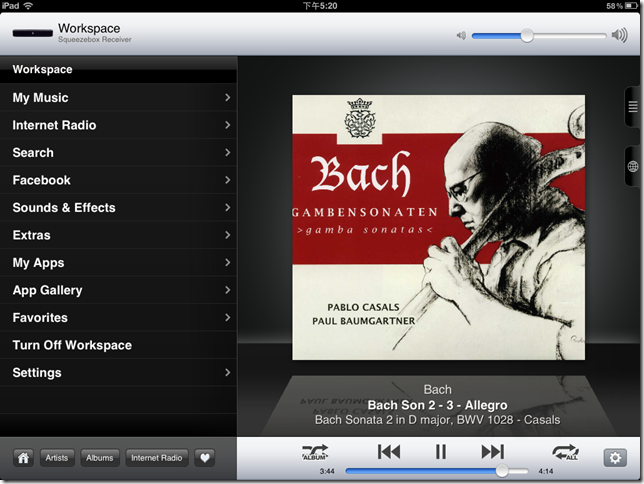
如果你是iPad的使用者,可以購買SqueezePad這個專門用來控制Squeezebox音響的App。SqueezePad的操作與Squeezebox幾乎一模一樣。事實上,它就是將原先Squeezebox上的選單,改成List View的方式在iPad上操作。
IMG_0040

SqueezePad一次能控制一台Squeezebox音響。你可以在左上角選擇目前要控制哪台音響。在播放音樂時,你隨時可以展開右邊的隱藏窗格來查看現在的播放清單以及上網搜尋目前音樂相關的網路資訊。SqueezePad有個比較大的問題,當你要把全家所有音響全部連結起來時,你必須分別選擇每一個音響,然後再選擇該音響上的同步功能。當家裡音響數目比較多時,操作上會比較麻煩。

IMG_0039

這部份在iPhone上的iPeng就沒有這裡的問題。iPeng是iPhone上用來操控Squeezebox的軟體。它原先是iOS上最早用來操作Squeezebox的軟體,但在iPad的版本,卻比SqueezePad要晚推出。

iPeng打破了原本Squeezebox的操作介面。它的操作介面設計的就像是iPod一般。你可以像iPod一樣,依歌手、專輯、類型等分類來選擇想聽的音樂。

IMG_0675IMG_0676

在同步方面,iPeng使用拖拉的方式,你可以隨意將某個Squeezebox音響拖到另一台音響底下,這兩台音響就直接完成連結的程序了。若是有多台的音響,也可以一次選擇所有要連結的音響,然後按下下方的連結按鈕,就一次搞定了。

整體來說,我比較喜歡iPeng的操作介面。只是iPeng在iPad上推出的太晚,以致於在iPad上我還是習實使用SqueezePad。附帶一提的是,無論是iPeng還是SqueezePad,你都可以利用In-App Purchase的方式,多付一些錢,打開它內建的模擬功能,讓你的iPhone或是iPad也成為是一台Squeezebox音響。

IMG_0677

當然,若是你以為Squeezebox的整合能力只限於播放音樂,那就太小看他了。我家中使用的是Homeseer家庭自動化系統,它是一套Z-Wave的家庭自動化系統,也是採用開放式架構,讓程式設計師可以開發各種設備的Plug-In,進行家中各種設備的控制。當然,不用說,這裡頭一定有Squeezebox的Plug-In。

將Squeezebox音響納入家庭自動化有很多好處。例如你可以設計一些情境,像是「閱讀」情境,當你按下客廳中的「閱讀」開關後,自動把該開的燈一次打開,然後讓全家的Squeezebox自動連線,並播放比較輕鬆的New Age音樂。底下這個設定,就是我設計了一個「離開」的按鈕,只要出門的時候按下這個按鈕,就會把家中所有的自動化開關全關上,並且將所有房間的Squeezebox音響全部停掉。

SqueezePlay-22

算一算從我買進第一台Squeezebox音響到現在,也已經超過三年了。這三年雖然Logitech有推出各種新款式的Squeezebox,但是原先的系統一定能維持相容。由於Squeezebox採用的是Linux的嵌入式系統,因此也方便Logitech進行後續的軟體更新。到目前為止,大概每隔兩個多月,Logitech就會推出新的軟體版本。而Squeezebox音響上也會出現提示,要你進行升級。而每次升級後,又會多新增一些功能。整體的感覺,這就像是一套會不斷自我成長的音響系統。例如2011年年底時,Logitech將原有的Google TV產品線,與Squeezebox的Server整合在一樣,原先的Squeezebox Server,也改名叫Logitech Media Server。這一改版,又讓Squeezebox音響多了瀏覽家中照片媒體的功能了。

不過要建置Squeezebox音響,還是有幾個要注意的地方。第一,這套音響系統目前未在台灣上市,所以如果要買的話,得透過國外代購的方式寄回台灣。第二,這台音響預設是不支援中文的。Logitech官方是有提供一個小程式,讓你將SD卡插進Squeezebox後,再開機一次,音響就支援中文顯示了。但即便如此,主要的功能選單還都是英文的,只有專輯資訊的部份支援中文。另外,若是你買的是Squeezebox Radio這類沒有內建SD卡插槽的機器,就得稍微了解一些Linux的操作原理,才有辦法改成中文。

但無論如何,以全家音響系統來說,Squeezebox還是目前最佳的選擇。

2011年10月14日 星期五

第一個傳統60瓦燈泡的替代品 - Philips EnduraLED A19 12.5W

2007年,美國制訂了「Energy Independence and Security Act (EISA) of 2007」法案,這個法案規定自2012年1月開始,將逐漸限制各種瓦數的燈泡所能耗費的電力,實際上就是禁止了白熾燈泡的使用。也就是說,自從19世紀被發明出來後,就沒有做過太大設計變更的白熾燈泡,從明年開始就將走入歷史了。

禁止的理由,當然是白熾燈泡的發光效率低落所致。但是停用白熾燈泡,大家都已經準備好了嗎?在台灣,大部份的家庭早已改用CFL省電燈泡。CFL省電燈泡只需要13W左右,就可以達到60瓦白熾燈泡的亮度,而且僅需不到200元台幣,就可以買到一顆。但白熾燈泡還是有許多CFL等新型燈泡所無法達到的功能。例如,白熾燈泡具有成熟的調光技術,燈泡可以從最暗到最亮,無段且連續的改變亮度。相較於目前的CFL或CCFL調光,燈泡都得在30~40%左右才會開始發光,而且在傳統的TRIAC調光器上,在低亮度的情況下,大多數的可調光CFL或CCFL都會有閃爍的問題,有些則是在整個調光器關掉的情況下,還是會繼續閃爍或是發光。

第二個問題是,CFL燈泡的使用壽命,與開關次數有密切的關係。假如把CFL燈泡安裝在自動感應的開關上,密集開關的影響,就是CFL燈泡的壽命甚至會比傳統白熾燈泡要短。

為了解決白熾燈泡的無可取代性,美國能源部於2008年開始,舉辦了一個名為L-Prize的競賽。L-Prize競賽的目的之一,是要業界提供現有60W白熾燈泡的完美替代品。美國能源部砸下1,000萬美元要懸賞能提供完美解決方案的贏家。但同時也提出了超嚴苛的條件:

  1. 亮度必須超過900流明。
  2. 使用瓦數必須低於10W。
  3. 發光效率必須超過每瓦90流明。
  4. 色溫必須介於2700 ~ 3000K之間。
  5. 演色性必須超過90。

到了2011年8月,只有Philips送件的EnduraLED通過這些嚴苛的考驗,並獲得美國能源部1,000萬美元的獎勵。也因此,Philips打著全世界第一個60W白熾燈泡替代品的名聲,開始銷售EnduraLED產品線。

不過Philips送件到L-Prize的燈泡,到底還是個工程樣本。現在Philips量產的EnduraLED,與L-Prize還是有一段差距。例如量產的EnduraLED耗電量為12.5W,亮度為800流明,但Philips的送件樣本卻是9.7W,亮度910流明。儘管如此,EnduraLED A19 12.5W還是目前市場上最接近60W白熾燈泡性能的替代品。

800流明需要12.5W的電力,嚴格說起來省電效果並不突出。相對於Philips之前推出的HELIX 13W省電燈泡,發光效率為64lm/W,13W可達到832流明來說,一點都不出色。但EnduraLED還是有幾項CFL無法達成的功能,例如EnduraLED的壽命為25,000小時,HELIX的壽命只有3,000小時,而且還可能因為經常開關而提早報銷。另外,EnduraLED還可達成大多數螢光燈泡所無法達成的平順調光。這點就是EnduraLED最大的優勢了。

EnduraLED的外盒與一般省電燈泡差不多大,外盒標示了這顆燈泡的特性,例如可調光,12.5W,25,000小時,800流明,2700K色溫,以及顯著的一年電費只要1.51美元的字樣。

DSC_1133

一年電費只要45元台幣?原來這是有玄機的。它的算法是以每天只開三個小時,電費每千瓦11美分來計算的。其實電費只是噱頭,我們只要看瓦數就大概可以理解他的耗電量了。

DSC_1136

既然叫做A19,他的體積自然跟傳統球泡型燈泡相差無幾。不同的是,EnduraLED的重量比我想像的要重上許多,可以抵過好幾個傳統燈泡。他的散熱部位是鋁製的,摸起來滿有質感的。

DSC_1137

EnduraLED的外型與傳統燈泡有非常大的差異,黃色的部份是Philips特有的濾光片,可以產生2,700K的色溫。這個燈泡亮起來的時候,發出的光是接近傳統燈泡的亮白色,而不是像這濾光片一樣的黃色。燈泡有三塊發光部位,中間有溝槽隔開,應該是作為散熱用途的吧。

DSC_1138

接下來就實際看看這顆燈泡的運作吧,這次使用的調光器,是Intermatic的HA03模組。HA03是一個符合Z-Wave規格的調光器,可以透過Z-Wave控制器遙控調光。是家庭自動化的基本工具。

DSC_1143

以下照片都是固定相機光圈和快門時間所拍下來的比較。除了看燈泡本身的亮度外,也可以觀察背景的變化。

我的Z-Wave控制軟體最小是從10%起跳,10%就已經可以啟動EnduraLED這顆燈泡了。

DSC_1158

這是調光到30%的情況。

DSC_1159

調光至50%。

DSC_1160

調光至70%

DSC_1161

火力全開,調光至100%的情況。

DSC_1162

為了讓大家更加了解EnduraLED的無段連續調光的效果,我拍了個調光過程時的影片。我先把亮度調到100%,等到燈泡到達最大亮度後,再調到0%。

EnduraLED調光測試

使用EnduraLED還有一個意外的發現。由於家中的開關箱原先都沒有配置中性線,所以客廳的調光器是使用二線式的TRIAC無線控制調光系統。這類的調光器具有無線模組,本身就得吃些電力,因此即使在關燈的情況下,還是會有一些微弱的電流帶到迴路中。也因為如此,迴路上的燈泡必需超過60W才不會出現問題。但是目前市面上的可調光省電燈泡,都在20W以下。我試過Philips的20W Twist Dimmable,在關燈的情況下,每個燈泡都會開始閃爍,看起來就跟鬼屋差不多。也試過12W的可調光CCFL,調光效果不錯,但是關燈時還是會有微弱的亮光。看來EnduraLED有考慮到這個問題,這也是目前所測試過唯一沒有問題的燈泡。

EnduraLED最大的問題,應該就是它的價格了。它在剛上市時,大約是50美元,即使目前價格已降到40美元左右,但還是傳統白熾燈泡的40倍以上。假設以每天開燈6小時,電費每度2.5元來估計,白熾燈泡一年大約用電131度,電費328元,EnduraLED則是27度,電費約為68元左右。若不考量白熾燈泡壽命短,需要換燈泡的成本,大概也要4年左右才能回收。是不是有這個價值,那就是見人見智了。

另外,Philips已經宣佈開發出75W白熾燈泡的替代品,Philips EnduraLED A21 17W,亮度可達到1,100流明。預計將在年底上市,有更高亮度需求的朋友,也可以再等等看。

LinkWithin

Related Posts Plugin for WordPress, Blogger...